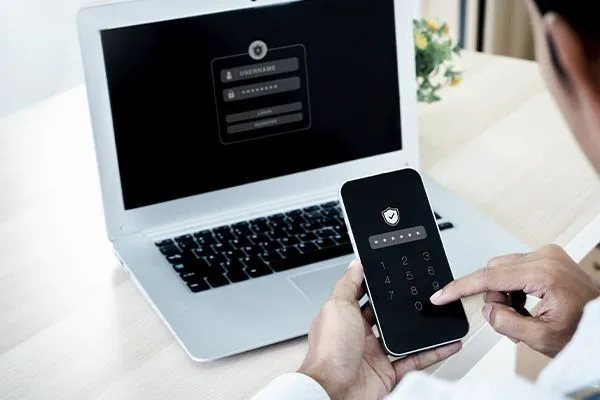
Вход в личный кабинет облака в iCloud через Айфон
Облачные технологии давно стали неотъемлемой частью нашей цифровой жизни, а для владельцев устройств Apple сервис iCloud представляет собой центральный узел экосистемы. Многие пользователи iPhone сталкиваются с необходимостью настройки облачного хранилища сразу после покупки устройства, но не всегда понимают, как правильно войти в личный кабинет, что именно синхронизировать и как эффективно управлять пространством.
В этой статье мы подробно разберем все аспекты работы с iCloud: от создания учетной записи и первого входа до тонкой настройки синхронизации, решения типичных проблем и использования расширенных возможностей платной подписки iCloud+. Независимо от того, являетесь ли вы новичком в мире Apple или опытным пользователем, желающим углубить свои знания, эта инструкция поможет вам максимально эффективно использовать облачное хранилище на вашем iPhone.
Что такое iCloud и зачем он нужен на Айфоне?
iCloud — это облачный сервис от Apple, который автоматически сохраняет ваши данные и делает их доступными на всех устройствах компании. Это своеобразный цифровой сейф, где хранятся фотографии, документы, настройки приложений и резервные копии вашего iPhone. Главное преимущество сервиса заключается в бесшовной интеграции с экосистемой Apple: вы делаете снимок на iPhone, а через секунду он уже доступен на iPad или Mac.
Использование iCloud решает несколько важных задач. Во-первых, это защита от потери данных при поломке или краже устройства. Во-вторых, удобная синхронизация информации между всеми вашими гаджетами Apple. В-третьих, экономия внутренней памяти iPhone за счет хранения файлов в облаке. При первой настройке устройства вам предоставляется 5 ГБ бесплатного пространства, которого хватит для базовых нужд.
Какие данные синхронизирует iCloud: контакты, фото, заметки?

Сервис синхронизирует широкий спектр информации. Фотографии и видео автоматически загружаются в медиатеку iCloud, обеспечивая доступ ко всем снимкам с любого устройства. Контакты, календари и напоминания синхронизируются мгновенно — добавили встречу на iPhone, она сразу появится на компьютере Mac.
Заметки, документы Pages, Numbers и Keynote также хранятся в облаке. Браузер Safari синхронизирует закладки, историю просмотров и открытые вкладки. Пароли из связки ключей iCloud доступны на всех ваших устройствах, что избавляет от необходимости запоминать множество комбинаций. Кроме того, в облако загружаются данные приложений, настройки системы и даже раскладка иконок на главном экране.
Как работает облачное хранилище: объяснение принципов работы?
Облачное хранилище функционирует по принципу удаленных серверов, расположенных в дата-центрах Apple по всему миру. Когда вы сохраняете файл в iCloud, он шифруется и передается через интернет на серверы компании. Оттуда информация становится доступной для всех ваших устройств, авторизованных под одним Apple ID.
Система работает в фоновом режиме, используя Wi-Fi или мобильный интернет для синхронизации данных. При этом применяется технология дельта-синхронизации: передаются только измененные части файлов, а не документы целиком, что экономит трафик. Если вы редактируете документ на одном устройстве, изменения автоматически распространяются на остальные. Вся информация защищена сквозным шифрованием, что означает максимальную конфиденциальность ваших данных.
Как создать и войти в iCloud?
Регистрация Apple ID: создаем учетную запись с нуля
Для использования iCloud необходим Apple ID — универсальная учетная запись для всех сервисов Apple. Создать её можно прямо на iPhone. Откройте приложение "Настройки" и нажмите на баннер "Войти в iPhone" в верхней части экрана. Выберите опцию "Нет Apple ID или забыли его?", затем "Создать Apple ID".
Система предложит ввести имя, фамилию и дату рождения. Далее укажите адрес электронной почты, который станет вашим логином, или создайте новый почтовый ящик @icloud.com. Придумайте надежный пароль, содержащий минимум восемь символов, включая заглавные и строчные буквы, а также цифры. Укажите номер телефона для двухфакторной аутентификации — это важная мера безопасности. Примите условия использования, и ваш Apple ID будет создан.
Вход в iCloud с Айфона: пошаговая инструкция
Если у вас уже есть Apple ID, войти в iCloud на iPhone очень просто. Откройте "Настройки" и коснитесь баннера "Войти в iPhone" в самом верху. Введите ваш Apple ID (адрес электронной почты) и пароль. Если включена двухфакторная аутентификация, на доверенное устройство придет код подтверждения — введите его на iPhone.
После успешного входа система предложит объединить данные, хранящиеся на устройстве, с информацией в iCloud. Выберите "Объединить" для контактов, календарей и других данных. Затем появится запрос на использование Touch ID или Face ID для покупок в App Store — настройте по своему усмотрению. Через несколько секунд вы увидите свое имя в верхней части настроек, что означает успешный вход в систему.
Как зайти в iCloud с компьютера через браузер?

Доступ к облачному хранилищу возможен не только с iPhone, но и с любого компьютера через веб-браузер. Откройте сайт icloud.com и введите ваш Apple ID с паролем. При включенной двухфакторной аутентификации подтвердите вход на доверенном устройстве Apple, затем введите полученный код на сайте.
В веб-интерфейсе доступны основные приложения: Почта, Контакты, Календарь, Фото, iCloud Drive, Заметки, Напоминания и другие. Интерфейс интуитивно понятен и напоминает iOS-приложения. Вы можете просматривать фотографии, редактировать документы, управлять контактами и даже найти потерянное устройство через функцию "Найти iPhone". Это особенно удобно, когда под рукой нет устройства Apple, но нужен доступ к важной информации.
Настройка iCloud на iPhone для новичков
Выбор данных для синхронизации: что стоит перенести в хранилище?
После входа в iCloud важно правильно настроить, какие данные будут синхронизироваться. Перейдите в "Настройки", коснитесь своего имени вверху экрана, затем выберите "iCloud". Здесь отображается список всех приложений и сервисов, которые могут использовать облачное хранилище.
Для базового использования рекомендуется включить синхронизацию контактов, календарей, напоминаний и заметок — эти данные занимают мало места, но критически важны при потере устройства. Safari стоит активировать для синхронизации закладок между устройствами. Связку ключей iCloud необходимо включить для хранения паролей в безопасности. Каждая функция сопровождается описанием, что именно будет синхронизироваться, поэтому внимательно изучите список и активируйте переключатели напротив нужных пунктов.
Фото iCloud: как включить и оптимизировать хранение данных
Медиатека iCloud — один из самых востребованных сервисов, который автоматически загружает все фотографии и видео в облако. Для активации зайдите в "Настройки" → ваше имя → "iCloud" → "Фото" и включите переключатель "Медиатека iCloud" или "Фото iCloud". После этого все новые снимки будут автоматически загружаться при подключении к Wi-Fi.
Для экономии места на iPhone активируйте опцию "Оптимизация хранилища". В этом режиме на устройстве сохраняются уменьшенные версии фотографий, а оригиналы в полном разрешении хранятся в облаке. При необходимости просмотра или редактирования оригинал автоматически загружается. Альтернативный вариант — "Сохранение оригиналов" — подходит для устройств с большим объемом памяти. Учтите, что при включенной медиатеке iCloud удаление фото на одном устройстве удалит его везде, включая облако.
Резервное копирование iPhone: настраиваем бэкапы в облаке
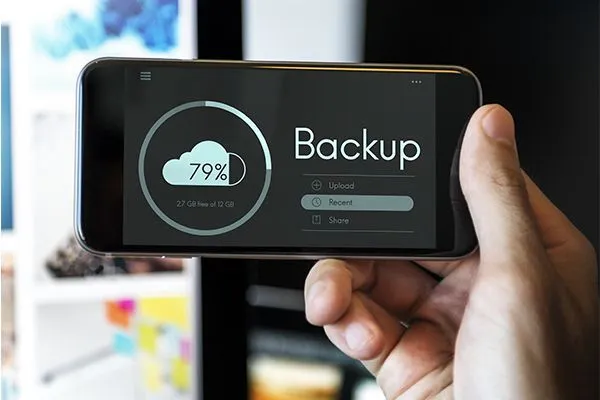
Резервная копия в iCloud — это полный слепок вашего iPhone, который позволит восстановить все данные на новом устройстве или после сброса настроек. Чтобы настроить автоматическое резервное копирование, откройте "Настройки" → ваше имя → "iCloud" → "Резервная копия iCloud".
Включите переключатель "Резервная копия iCloud", и система будет автоматически создавать бэкапы ежедневно при подключении к Wi-Fi, зарядке устройства и заблокированном экране. Для создания копии вручную нажмите "Создать резервную копию". В резервную копию включаются данные приложений, настройки устройства, история покупок, SMS-сообщения, фотографии и видео (если не используется медиатека iCloud), данные о состоянии здоровья и многое другое. Первое резервное копирование может занять несколько часов в зависимости от объема данных.
Обзор iCloud Drive

Что такое iCloud Drive и как им пользоваться на разных устройствах iPhone, iPad, Mac?
iCloud Drive — это файловое хранилище Apple, аналог Dropbox или Google Drive, но с глубокой интеграцией в операционные системы компании. Здесь можно хранить любые типы файлов: документы, таблицы, презентации, PDF, архивы, изображения и видео. Доступ к файлам осуществляется через приложение "Файлы" на iOS и iPadOS, через Finder на Mac и через браузер на любом компьютере.
На iPhone откройте приложение "Файлы", и вы увидите раздел "iCloud Drive". Здесь отображаются все папки и документы. Для загрузки файла нажмите значок с облаком и стрелкой вниз рядом с названием. На Mac iCloud Drive интегрирован в Finder и отображается в боковой панели. Все изменения, внесенные в файл на одном устройстве, мгновенно синхронизируются с остальными. Это особенно удобно при работе над проектами, когда вы начинаете редактирование на компьютере, а продолжаете на планшете.
Как организовать файлы и папки в облаке
Правильная организация файлов в iCloud Drive упрощает поиск нужных документов и повышает продуктивность. В приложении "Файлы" на iPhone нажмите и удерживайте палец на пустом месте, затем выберите "Новая папка" для создания директории. Дайте ей понятное название, например "Работа", "Личные документы" или "Проекты 2025".
Для перемещения файлов в папки нажмите и удерживайте документ, затем выберите "Переместить" и укажите целевую директорию. Можно создавать вложенные папки для более детальной структуры. Используйте теги для быстрой классификации: нажмите на файл, выберите "Инфо" и добавьте цветные метки. Функция поиска в приложении "Файлы" позволяет находить документы по названию, дате изменения или типу. Регулярно проверяйте папку "Недавние", чтобы не потерять актуальные файлы среди старых документов.
Платные тарифы iCloud+: сколько стоит и как купить место
Сравнение тарифных планов: 50 ГБ, 200 ГБ, 2 ТБ
Бесплатные 5 ГБ iCloud часто заканчиваются после нескольких месяцев использования, особенно если вы активно фотографируете. Apple предлагает несколько платных тарифов iCloud+. План на 50 ГБ подойдет для одного пользователя с умеренным количеством фотографий и документов — достаточно для резервных копий и базовой медиатеки.
Тариф на 200 ГБ оптимален для семейного использования: его можно разделить с пятью членами семьи через функцию "Семейный доступ". Этого объема хватит для резервных копий нескольких устройств и обширной коллекции фотографий. План на 2 ТБ предназначен для профессионалов и пользователей с огромными медиабиблиотеками, включающими 4K-видео и RAW-фотографии. Также существуют тарифы на 6 ТБ и 12 ТБ для особо требовательных клиентов. Цены варьируются в зависимости от региона, но остаются доступными для большинства пользователей.
Как оплатить и увеличить хранилище на Айфоне
Процесс приобретения дополнительного пространства максимально упрощен. Откройте "Настройки", коснитесь своего имени, затем "iCloud" → "Управление хранилищем" или "Хранилище iCloud". Нажмите "Изменить план хранилища" или "Купить еще место". Система отобразит доступные тарифы с ценами и описанием.
Выберите подходящий план и нажмите "Купить". Подтвердите покупку с помощью Face ID, Touch ID или пароля Apple ID. Оплата будет автоматически списываться с привязанной банковской карты или счета Apple ID ежемесячно. Изменить или отменить подписку можно в любой момент в разделе "Подписки" настроек. При переходе на больший план разница в стоимости рассчитывается пропорционально оставшемуся времени текущей подписки. Новое пространство становится доступным мгновенно после оплаты.
Дополнительные функции iCloud+: Скрыть Email и Защищенный обмен

Подписка iCloud+ включает не только увеличенное хранилище, но и дополнительные функции конфиденциальности. "Скрыть e-mail" позволяет создавать уникальные случайные адреса электронной почты для каждого сервиса, которые пересылают сообщения на ваш основной ящик. Это защищает настоящий адрес от спама и утечек данных. Создать скрытый адрес можно при регистрации на сайтах или в разделе "Настройки" → ваше имя → "iCloud" → "Скрыть e-mail".
Функция "Частный узел" (Private Relay) работает подобно VPN, шифруя интернет-трафик в Safari и скрывая ваш IP-адрес от веб-сайтов и сетевых провайдеров. Ваша активность в сети становится анонимной, а Apple не может отслеживать посещаемые вами сайты. Активируется функция в настройках iCloud. Также подписчики iCloud+ получают доступ к функции "Защищенное видео HomeKit", которая позволяет записывать неограниченное количество видео с камер умного дома без учета в общем объеме хранилища.
Решение частых проблем с iCloud
Что делать, если не удается войти в учетную запись?
Проблемы со входом в iCloud возникают по разным причинам. Если система сообщает о неверном пароле, попробуйте сбросить его через iforgot.apple.com. Введите ваш Apple ID, следуйте инструкциям для подтверждения личности через доверенное устройство, номер телефона или email, затем создайте новый пароль.
При активированной двухфакторной аутентификации и отсутствии доступа к доверенным устройствам используйте резервный код восстановления, полученный при настройке защиты. Если появляется сообщение о блокировке учетной записи из соображений безопасности, посетите страницу поддержки Apple для разблокировки. Убедитесь, что дата и время на устройстве установлены правильно — ошибки синхронизации часто вызывают проблемы с аутентификацией. Проверьте стабильность интернет-соединения и попробуйте переключиться с Wi-Fi на мобильные данные или наоборот.
Как освободить место в облачном хранилище?
Когда бесплатное пространство заканчивается, система прекращает резервное копирование и синхронизацию. Для освобождения места откройте "Настройки" → ваше имя → "iCloud" → "Управление хранилищем". Здесь отображается, какие данные занимают больше всего места.
Резервные копии старых устройств, которыми вы больше не пользуетесь, можно безопасно удалить. Нажмите "Резервные копии", выберите ненужное устройство и нажмите "Удалить копию". Фотографии и видео обычно занимают основной объем — удалите дубликаты, неудачные снимки и ненужные скриншоты. В медиатеке iCloud найдите альбом "Недавно удаленные" и полностью очистите его, иначе файлы продолжат занимать место еще 30 дней. Сообщения с вложениями тоже могут накапливаться — удалите старые переписки с фото и видео. Документы в iCloud Drive стоит периодически проверять и удалять устаревшие файлы.
Как выйти из iCloud на устройстве?
Выход из iCloud может потребоваться при продаже устройства, передаче iPhone другому пользователю или устранении проблем с синхронизацией. Откройте "Настройки", коснитесь своего имени вверху, прокрутите вниз и нажмите "Выйти". Система попросит ввести пароль Apple ID для отключения функции "Найти iPhone".
На следующем экране выберите, какие данные вы хотите оставить на устройстве: контакты, календари, напоминания, закладки Safari. Это удобно, если вы временно выходите из учетной записи, но не хотите терять информацию. Подтвердите действие, нажав "Выйти" дважды. Учтите, что при выходе прекращается синхронизация всех данных, отключается доступ к iCloud Drive, медиатеке фото, и вы не сможете использовать функцию "Найти iPhone". Перед продажей устройства также выполните полный сброс настроек через "Настройки" → "Основные" → "Перенос или сброс iPhone" → "Стереть контент и настройки".
iCloud — мощный инструмент, который превращает iPhone в часть единой экосистемы Apple. Правильная настройка облачного хранилища обеспечивает безопасность данных, удобную синхронизацию между устройствами и душевное спокойствие: даже при утере телефона вся важная информация останется в целости. Потратьте несколько минут на настройку iCloud сегодня, и завтра вы оцените преимущества бесшовной работы с вашими цифровыми данными.
Дата публикации: 10 ноя 2025 | Просмотров: 2603
Похожие статьи